
محاذاة رأس الطباعة
في حالة عدم محاذاة الخطوط المسطرة التي تمت طباعتها أو إذا كانت نتائج الطباعة غير مُرضية بشكل أو بآخر، فقم بضبط موضع رأس الطباعة.
 ملاحظة
- نوصي باستخدام نفس نوع الورق لمحاذاة رأس الطباعة وكذلك للطباعة.
- يتعذر استخدام الورق العادي لمحاذاة رأس الطباعة.
-
إذا كان مستوى الحبر المتبقي منخفضًا، فلن تتم طباعة ورقة محاذاة رأس الطباعة بشكل صحيح.
استبدل خزان حبر الطابعة الذي انخفض فيه مستوى الحبر.
تحتاج إلى تحضير:
للورق بحجم A4 أو Letter: ثلاث أوراق
للورق بحجم A2 أو 43 × 56 سم (17 × 22 بوصة): ورقة واحدة
-
تأكد من تشغيل الطاقة.
-
حدد Maintenance في الشاشة الرئيسية، ثم اضغط على الزر موافق (OK).
ستظهر شاشة Maintenance.
-
حدد Print head alignment، ثم اضغط على الزر موافق (OK).
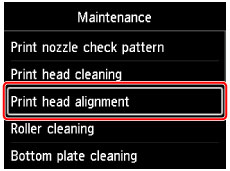
ستظهر شاشة Print head alignment.
-
حدد Auto، ثم اضغط على الزر موافق (OK).
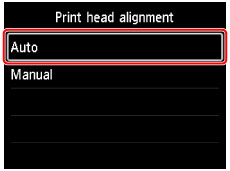
تظهر شاشة التأكيد.
-
حدد Yes، ثم اضغط على الزر موافق (OK).
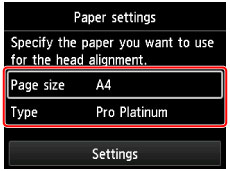
ستظهر شاشة إعدادات الورق.
حدد Page size وType للورق المراد استخدامه، وحدد Settings، ثم اضغط على الزر موافق (OK).
-
قم بتحميل الورق الذي تم تحضيره في مصدر الورق المحدد في الرسالة.
إذا كان مصدر الورق هو درج التغذية اليدوية، فقم بتحميل ورقة واحدة في المرة.
-
افتح درج إخراج الورق برفق.
افتح امتداد درج الإخراج، ثم اسحب دعامة إخراج الورق.
-
اضغط على الزر موافق (OK).
ستتم طباعة ورقة محاذاة رأس الطباعة، وسيتم ضبط موضع رأس الطباعة تلقائيًا.
يستغرق هذا الأمر حوالى 12 دقيقة بالنسبة إلى الورق بحجم A4 أو Letter وحوالى 9 دقائق للورق بحجم A2 أو 43 × 56 سم (17 × 22 بوصة).
ملاحظة-
في حالة فشل التعديل التلقائي لموضع رأس الطباعة، تظهر رسالة خطأ على شاشة LCD.
-
-
عند ظهور رسالة الاكتمال، اضغط على الزر موافق (OK).
ملاحظة
- إذا كانت نتائج الطباعة لا تزال غير مرضية بعد ضبط موضع رأس الطباعة كما هو موضَّح أعلاه، فقم بمحاذاة رأس الطباعة يدويًا.
